


Oyun oynarken yaşanan kasma, takılma, ani FPS düşüşleri ve giriş gecikmesi, keyifli bir deneyimi kısa sürede can sıkıcı hale getirebilir. Özellikle rekabetçi oyunlarda birkaç karelik performans kaybı bile doğrudan oyunun sonucunu etkileyebilir. Neyse ki oyun performansını artırmak ve sisteminizi daha verimli kullanmak için uygulayabileceğiniz birçok etkili yöntem bulunuyor. Bu rehberde FPS’nin ne olduğunu, neden düştüğünü ve bilgisayarınızdan daha yüksek performans almak için hangi adımları uygulamanız gerektiğini detaylı şekilde ele alacağız.
FPS Nedir ve Neden Düşer?
FPS, yani “Frame Per Second”, saniye başına ekranda gösterilen kare sayısını ifade eder. Bu değer ne kadar yüksek olursa, görüntü o kadar akıcı hissedilir. Film ve videolarda kareler önceden işlendiği için sistem üzerinde sınırlı bir yük oluşur. Ancak oyunlarda görüntü anlık olarak oluşturulur. Karakter hareketleri, fizik hesaplamaları, ışıklandırma, gölgeler, yapay zekâ davranışları ve çevresel detaylar gerçek zamanlı işlendiği için ekran kartı, işlemci, RAM ve depolama birimleri aynı anda yoğun şekilde çalışır.
FPS düşüşü yalnızca ekran kartının yetersiz kalmasından kaynaklanmaz. İşlemci darboğazı, yavaş RAM, yüksek sıcaklıklar, eski sürücüler, kötü optimize edilmiş oyunlar, arka planda çalışan uygulamalar ve yavaş depolama birimleri de performansı ciddi şekilde etkileyebilir. Bu yüzden düşük FPS sorununu çözmek için tek bir parçaya değil, sistemin tamamına bütüncül şekilde bakmak gerekir.
Oyunlarda İdeal FPS Kaç Olmalı?
İdeal FPS değeri oynadığınız oyuna ve kullandığınız donanıma göre değişir. Hikâye odaklı tek oyunculu oyunlarda 60 FPS çoğu kullanıcı için yeterince akıcı bir deneyim sunar. Ancak rekabetçi oyunlarda hedef daha yüksektir. Özellikle 120Hz, 144Hz veya 240Hz yenileme hızına sahip monitörlerde, alınan FPS değerinin ekran yenileme hızına yaklaşması giriş gecikmesini azaltır ve daha akıcı bir görüntü sağlar.
Kısacası 60 FPS çoğu oyun için iyi bir seviye kabul edilirken, e-spor ve rekabetçi FPS oyunlarında monitörünüzün yenileme hızına yakın değerlere ulaşmak daha ideal bir deneyim sunar.
FPS Artırmak İçin En Etkili Yöntemler
Aşağıdaki yöntemler, sistem kararlılığını gereksiz şekilde riske atmadan oyun performansını artırmak için uygulanabilecek en güvenli ve en verimli adımlar arasında yer alır. Buradaki amaç, yalnızca birkaç ayarı rastgele değiştirmek değil; sistemin gerçek potansiyelini kontrollü biçimde ortaya çıkarmaktır.
1. İşlemcinizin Performans Özelliklerini BIOS Üzerinden Doğru Kullanın
Modern işlemciler, üreticiler tarafından belirlenen güvenli sınırlar içinde performans artışı sağlayabilen özel teknolojilerle gelir. AMD tarafında Precision Boost Overdrive (PBO), Intel tarafında ise Turbo Power Limits gibi ayarlar, işlemcinin yük altında daha yüksek frekanslarda çalışmasına yardımcı olabilir.
Bu ayarları etkinleştirmek için bilgisayar açılırken genellikle DEL tuşuna basarak BIOS menüsüne girmeniz gerekir. Ardından işlemci veya overclock ayarlarının bulunduğu bölümde ilgili seçeneği etkinleştirebilirsiniz. Bu sayede işlemciniz özellikle CPU ağırlıklı oyunlarda daha iyi performans sunabilir ve işlemci kaynaklı darboğazların bir kısmı azaltılabilir.
Ancak burada dikkat edilmesi gereken önemli bir nokta vardır: Daha yüksek performans çoğu zaman daha fazla güç tüketimi ve daha yüksek sıcaklık anlamına gelir. Stok soğutucu kullanılan sistemlerde bu ayarların her zaman verimli sonuç vermesi beklenmez. Kule tipi hava soğutucu veya sıvı soğutma kullanan sistemlerde ise bu özellikler daha sağlıklı şekilde değerlendirilebilir.
2. RAM Belleklerinizi Varsayılan Değerde Değil, Gerçek Hızında Çalıştırın
Pek çok kullanıcı güçlü RAM kitleri satın almasına rağmen belleklerini BIOS üzerinden XMP veya DOCP profili açılmadığı için düşük hızda kullanır. Çoğu bellek, fabrika çıkışında 2133 MHz veya buna yakın bir temel frekansta çalışır. Oysa satın aldığınız RAM’in gerçek performansı çoğu zaman 3000, 3200, 3600 MHz ve üzeri değerlerde ortaya çıkar.
Bu ayarı etkinleştirmek için yine BIOS’a girerek Memory Settings, Overclocking ya da benzeri isimlerdeki bellek ayarları menüsünü açmanız gerekir. Buradan XMP veya DOCP profilini aktif ederek belleğin üretici tarafından test edilmiş kararlı profilini kullanabilirsiniz.
RAM hızı yalnızca ortalama FPS’yi değil, aynı zamanda oyun içindeki takılmaları ve ani kare düşüşlerini de etkileyebilir. Özellikle işlemciye yüklenen oyunlarda doğru RAM frekansı, sistem tepkiselliğini hissedilir biçimde iyileştirebilir. Fakat bu noktada işlemcinizin desteklediği bellek hızlarını da mutlaka kontrol etmelisiniz. Destek sınırlarının çok üzerine çıkmak, kararsızlık ve mavi ekran gibi sorunlara neden olabilir.
3. Windows Oyun Modu’nu Etkinleştirin
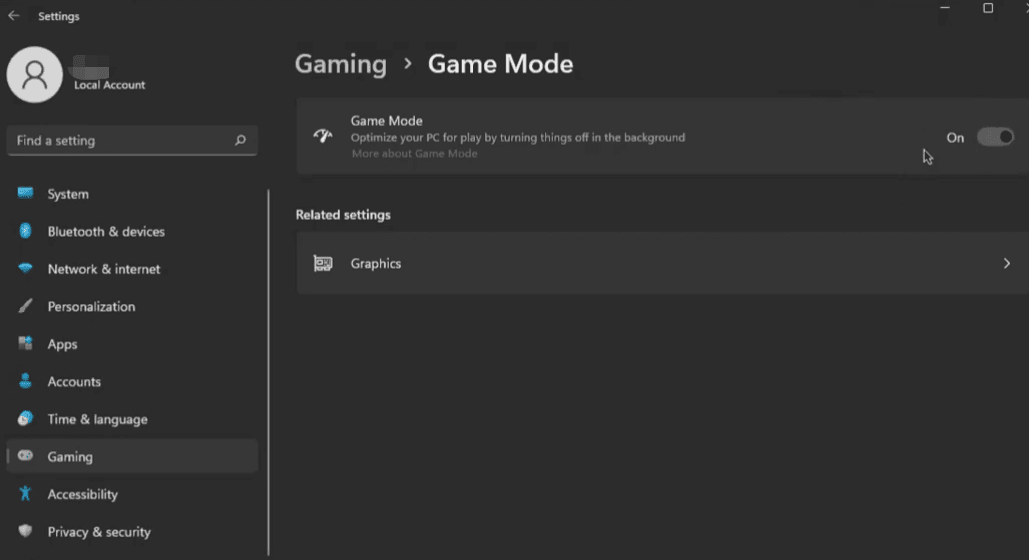
Windows’un Oyun Modu özelliği, oyun sırasında arka plandaki bazı işlemleri sınırlandırarak sistem kaynaklarını daha verimli kullanmanıza yardımcı olur. Ayrıca oyun esnasında gelen gereksiz bildirimleri azaltarak dikkat dağınıklığını önler.
Bu özelliği açmak için Windows arama çubuğuna “Oyun Modu” yazmanız ve ilgili ayarı etkinleştirmeniz yeterlidir. Eski dönemlerde bu özelliğin her sistemde aynı olumlu etkiyi göstermediği konuşulsa da, güncel Windows sürümlerinde çoğu kullanıcı için yararlı bir yardımcı araç haline gelmiştir.
Tek başına mucize yaratmasa da, sistemin oyun sırasında daha dengeli çalışmasına katkı sağlar. Özellikle arka planda çok sayıda uygulama açık olan bilgisayarlarda küçük ama hissedilebilir bir fark oluşturabilir.
4. HDD Yerine SSD Kullanın
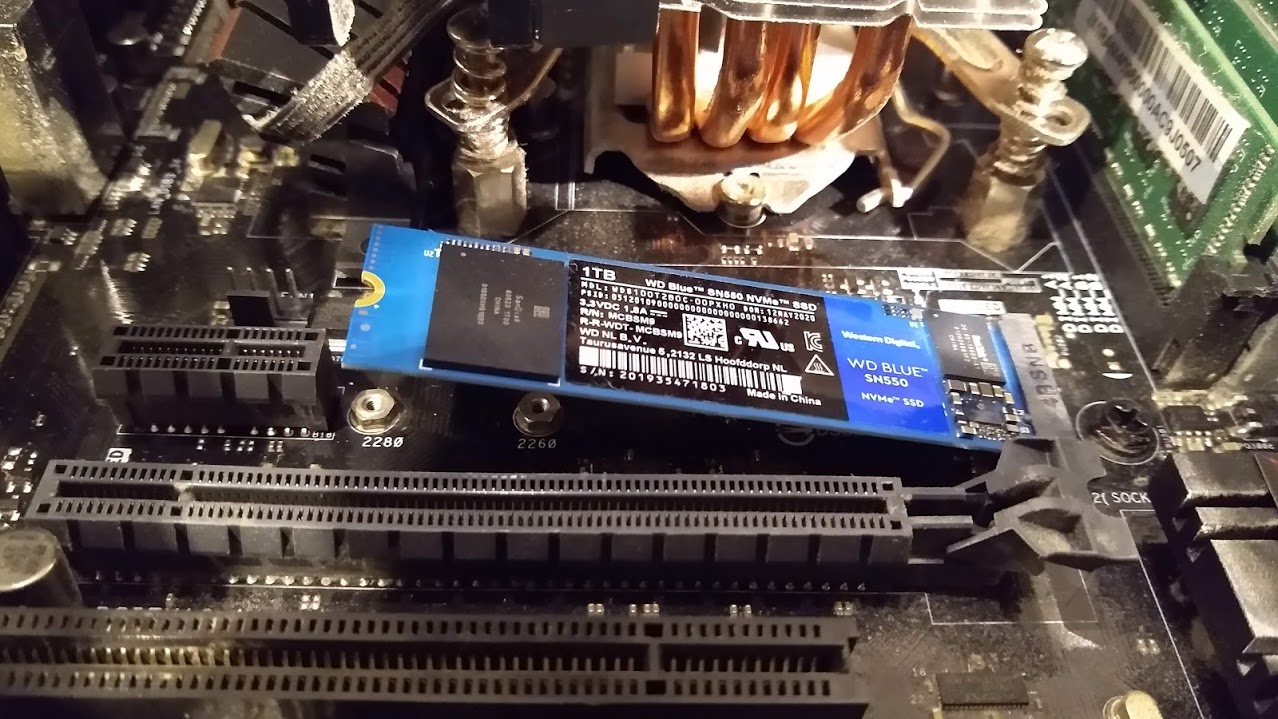
Oyun performansı denildiğinde çoğu kişi yalnızca işlemci ve ekran kartına odaklanır. Oysa depolama birimi de modern oyunlarda tahmin edilenden çok daha önemlidir. Büyük açık dünyalar, yüksek çözünürlüklü dokular ve karmaşık sahne geçişleri, verilerin çok hızlı okunmasını gerektirir. Bu noktada HDD’ler artık birçok modern oyunda yetersiz kalabilmektedir.
Eğer oyuna girdikten sonra çevredeki dokular geç yükleniyorsa, nesneler bulanık görünüyorsa veya harita geç açılıyorsa, sorun depolama hızından kaynaklanıyor olabilir. SSD kullanımı doğrudan her oyunda ortalama FPS’yi yükseltmeyebilir; ancak yükleme sürelerini kısaltır, takılmaları azaltabilir ve oyun deneyimini daha stabil hale getirebilir.
SATA SSD modelleri giriş seviyesi için yeterli bir başlangıç sunarken, NVMe M.2 SSD çözümleri çok daha yüksek veri aktarım hızlarına ulaşabilir. Anakartınızın desteklediği bağlantı türünü öğrenerek sisteminize en uygun SSD seçimini yapabilirsiniz.
5. Oyunun Optimizasyon Kalitesini Göz Ardı Etmeyin
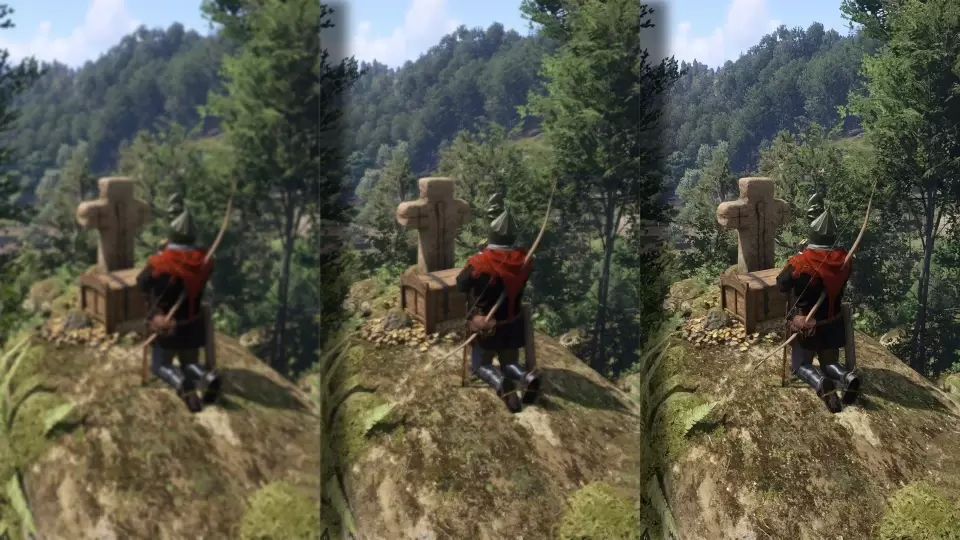
Bazı durumlarda düşük FPS sorununun nedeni donanımınız değil, doğrudan oyunun kendisi olabilir. Özellikle PC platformunda son yıllarda optimizasyon sorunları büyük bir problem haline geldi. Kimi oyunlar güçlü sistemlerde bile takılma, çökme, ani FPS düşüşü veya shader derleme kaynaklı stutter problemleri yaşatabiliyor.
Bu yüzden performans sorunu yaşadığınızda ilk olarak oyunun sistem gereksinimlerini, geliştirici güncellemelerini ve sürücü notlarını kontrol etmelisiniz. Oyunun yeni bir yaması yayınlanmış olabilir ya da kullandığınız ekran kartı sürücüsü ilgili oyunla tam uyumlu çalışmıyor olabilir.
Burada önemli bir detay da şudur: Her zaman en yeni sürücü, her zaman en iyi performans anlamına gelmez. Bazen önerilen veya daha kararlı sürümler daha iyi sonuç verebilir. Aynı şekilde çözünürlük ölçekleme teknolojileri FPS artışı sağlayabilir; fakat görüntü netliğini düşürebilir. Bu yüzden performans ile görsel kalite arasında dengeli bir tercih yapmak gerekir.
6. Sıcaklık Değerlerini Kontrol Altında Tutun
Yüksek sıcaklık, performansın en büyük düşmanlarından biridir. İşlemci veya ekran kartı belirli sıcaklık seviyelerinin üzerine çıktığında, kendini korumak için frekans düşürmeye başlar. Bu durum “thermal throttling” olarak bilinir ve oyunlarda doğrudan FPS kaybına yol açabilir.
Bu nedenle işlemciniz için kaliteli bir soğutucu kullanmanız, termal macunu belirli aralıklarla yenilemeniz ve kasa içi hava akışını doğru ayarlamanız gerekir. Ekran kartı tarafında ise fan eğrisi ayarlamak oldukça faydalı olabilir. MSI Afterburner gibi yazılımlar sayesinde ekran kartı fanlarının hangi sıcaklıkta ne kadar hızlanacağını manuel olarak belirleyebilirsiniz.
Ayrıca bilgisayar kasasının içini düzenli olarak temizlemek de çok önemlidir. Toz birikimi yalnızca sıcaklığı artırmaz, uzun vadede bileşenlerin verimli çalışmasını da engeller. Daha serin çalışan bir sistem, daha uzun süre yüksek performans sunar.
FPS Artırırken Dikkat Edilmesi Gerekenler
Performans artırma konusunda yapılan en büyük hatalardan biri, internetten görülen her ayarı sorgusuz şekilde uygulamaktır. Özellikle voltaj değişiklikleri, agresif hız aşırtma profilleri veya sistem kararlılığını bozabilecek bilinçsiz BIOS müdahaleleri, kısa vadede kazanç sağlıyor gibi görünse de uzun vadede sorun yaratabilir.
Bu nedenle güvenilir yöntemleri tercih etmek, sistemin çalışma sıcaklıklarını takip etmek ve yaptığınız her değişiklikten sonra kararlılık testi yapmak önemlidir. Amaç sadece daha yüksek FPS almak değil, aynı zamanda bunu güvenli ve sürdürülebilir biçimde elde etmektir.
Sonuç
FPS artırmak için uygulanabilecek yöntemler yalnızca grafik ayarlarını kısmaktan ibaret değildir. İşlemcinin performans özelliklerini doğru kullanmak, RAM’i gerçek hızında çalıştırmak, SSD’ye geçmek, Windows ayarlarını optimize etmek, sıcaklıkları kontrol altında tutmak ve oyunun optimizasyon durumunu doğru değerlendirmek bir araya geldiğinde çok daha sağlıklı sonuçlar verir.
Her sistemin verdiği tepki farklı olabilir. Bu yüzden performans artışı da donanımınıza, kullandığınız oyuna ve mevcut darboğaza göre değişecektir. Ancak doğru adımları uyguladığınızda hem daha akıcı bir oyun deneyimi elde edebilir hem de sisteminizin potansiyelini daha verimli şekilde kullanabilirsiniz.
İstersen bunun bir sonraki adımında sana bu metin için SEO başlıkları, meta açıklama, SSS bölümü ve daha profesyonel bir giriş paragrafı da hazırlayayım.
Yorumlar 0
Henüz yorum yapılmamış. İlk yorumu sen yap!
Yorum yap